
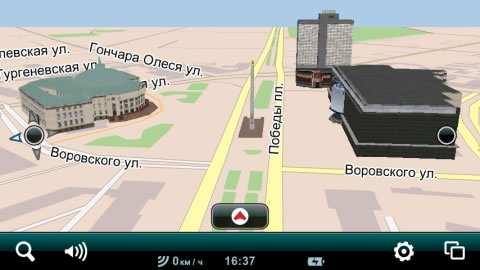
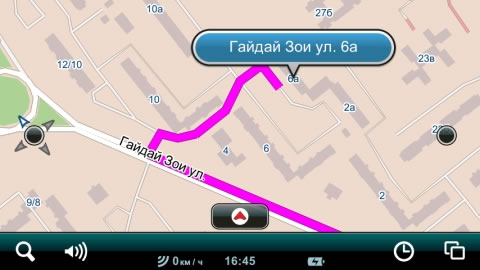
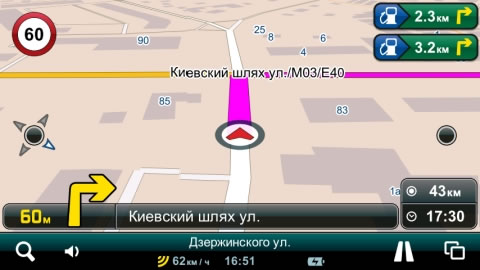
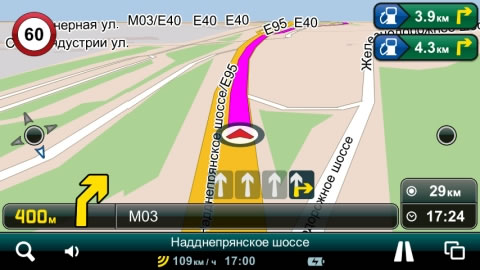
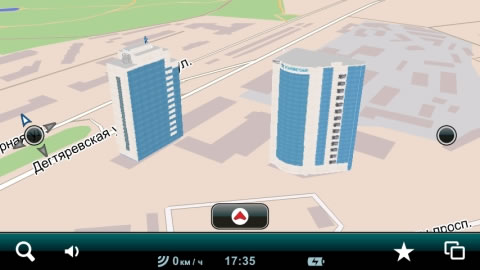
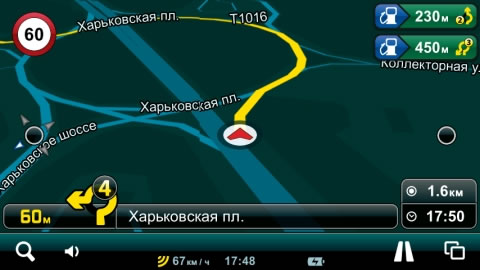
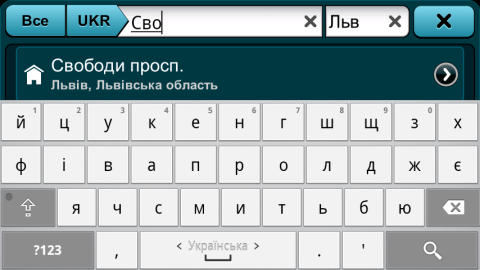
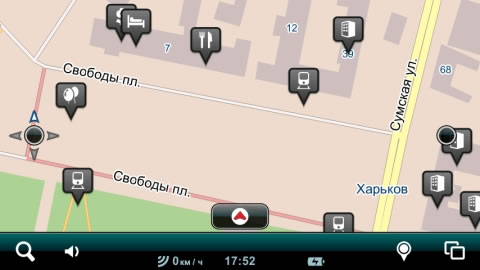
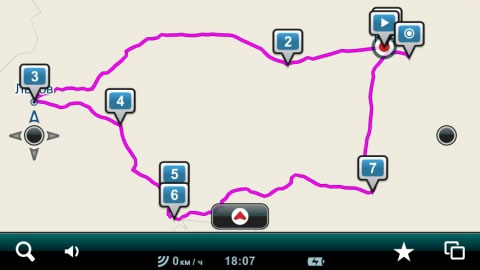
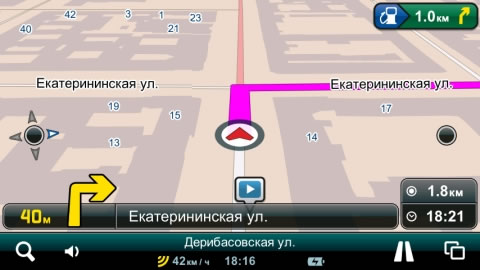
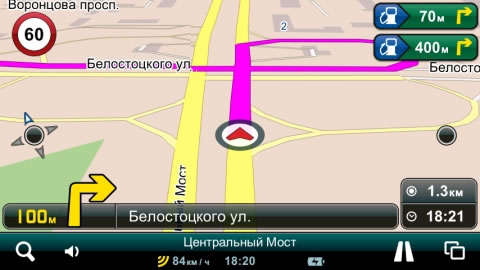
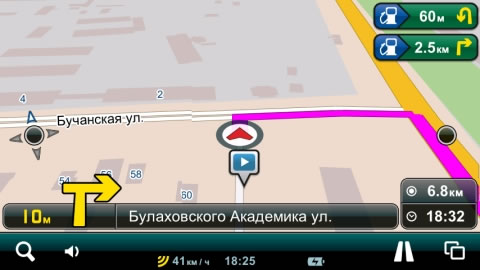
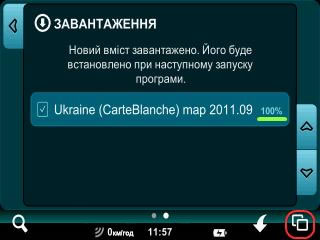
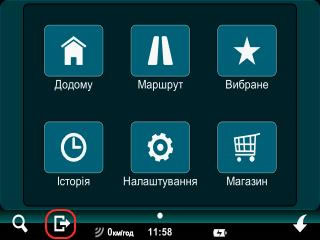
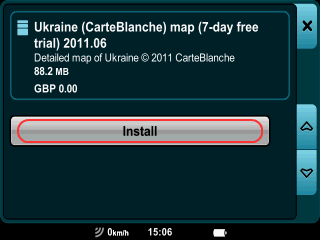
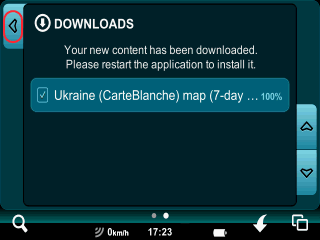
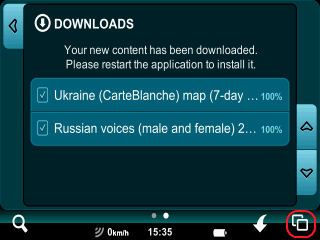
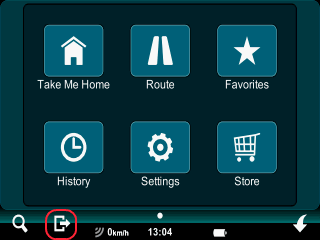


Mireo DON’T PANIC — это простая и эффективная программа для GPS-навигации, разработанная хорватской компанией Mireo.
Программа отличается быстродействием — практически любой маршрут рассчитывается мгновенно. При навигации учитываются номера домов с дробями и буквами и дворовые проезды.
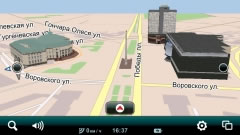
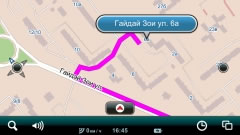
Mireo DON’T PANIC сопровождает навигацию голосовыми подсказками, отображает информацию о движении по полосам и дорожные указатели, а также может предупреждать пользователя о превышении скорости.
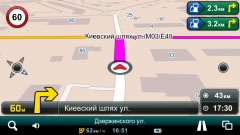
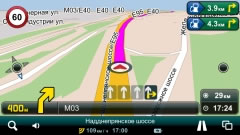
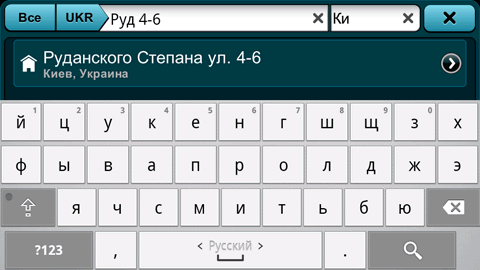
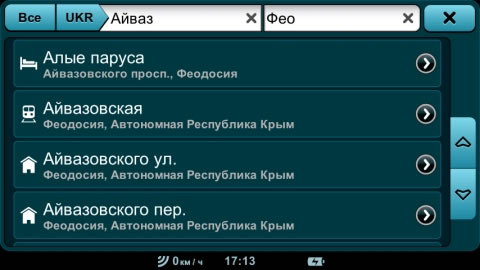
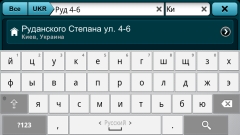
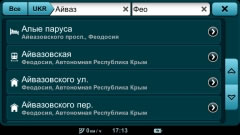
Особенность программы Mireo DON’T PANIC — система поиска, реализованная по принципу поисковых сайтов в Интернете. Она воспринимает адреса, географические координаты, названия и типы объектов, номера телефонов, а также автоматически исправляет орфографические ошибки в названиях и предлагает варианты найденного. Все параметры поиска вводятся всего в 2 поля — «что» и «где» искать.
Основной принцип программы Mireo DON’T PANIC — максимальная простота интерфейса в сочетании с широкими возможностями пользовательских настроек. Главные функции программы доступны из любого меню за одно-два касания.
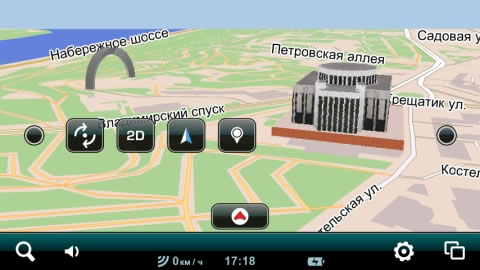
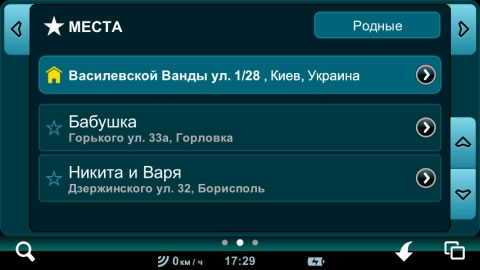
Более продвинутые функции позволяют настраивать вид карты — масштаб, наклон и ориентацию — по вкусу пользователя, создавать списки избранных точек и маршрутов, записывать маршрут движения, отправлять свои координаты другим пользователям, и многое другое.
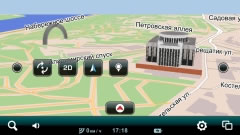
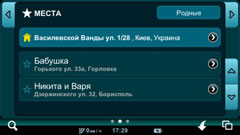
Программа полностью локализована для украинского рынка: интерфейс, голосовые подсказки и карта доступны на украинском языке. Для карты Украины предоставляются бесплатные обновления, не ограниченные по времени!
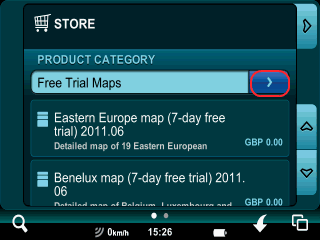
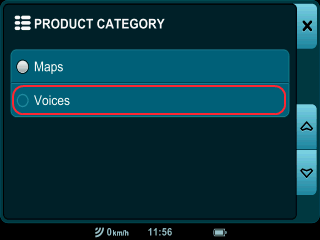
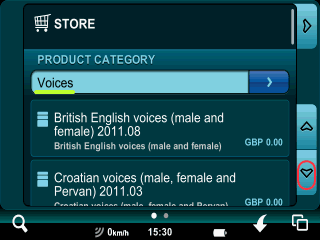
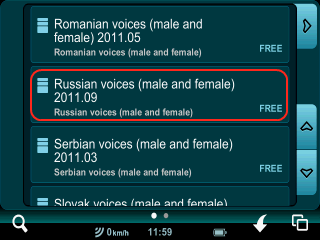
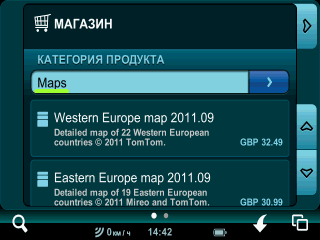
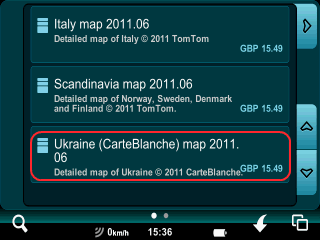
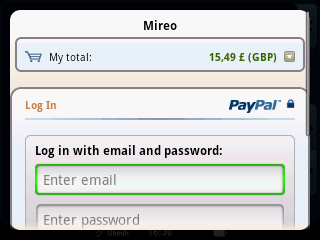
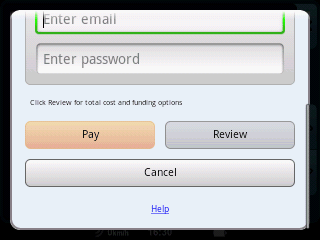
При желании пользователи могут купить карты других стран непосредственно из самой программы.
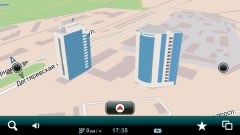
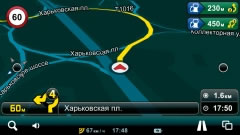
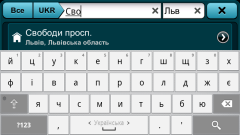
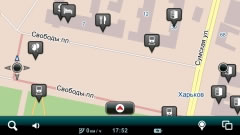
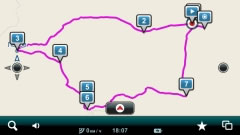
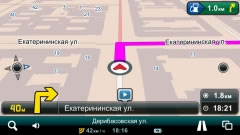
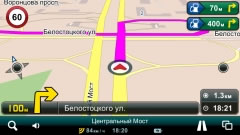
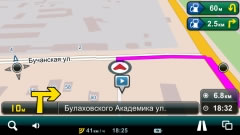
Запущена онлайновая служба дорожной информации КартБланш.Заторы. Первыми ее преимущество могут оценить владельцы смартфонов и планшетов Android с Mireo DON'T PANIC. Данная программа работает с качественной офлайновой картой КартБланш Украина, хранящейся в устройстве или на карточке памяти. Это обеспечивает пользователям удобную, надежную и недорогую навигацию, те требующую мобильного интернета. Дополнительная онлайновая служба КартБланш.Заторы поможет сделать перемещение по столичным дорогам еще комфортнее. Ведь маршруты по Киеву и вокруг него будут прокладываться с учетом текущей дорожной ситуации, по возможности — в объезд утренних и вечерних заторов, ДТП, долгих левых поворотов, последовательностей светофоров и т. п. Служба также позволяет оперативно учитывать временные, постоянные или периодичные изменения в организации дорожного движения, такие как перекрытия, смена двустороннего движения односторонним, «закрашенные» разрывы осевой линии и т. п.
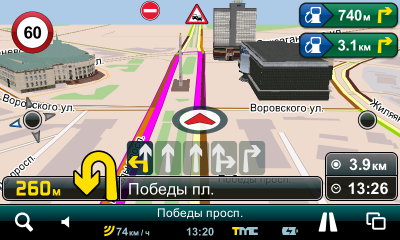
Таким образом, с КартБланш.Заторы пользователи Mireo DON'T PANIC могут получить лучшее из обоих миров — онлайновой и офлайновой навигации. Но самое главное — экономия топлива и драгоценное время, сохраненное для общения с семьей, друзьями или любимого дела!
Для использования службы КартБланш.Заторы необходимы:
ВНИМАНИЕ! Служба КартБланш.Заторы предоставляется на бесплатной основе, на условиях «как есть», в тестовом режиме. Возможны перерывы в работе или приостановка по техническим причинам. Во время навигации служба использует мобильный Интернет. Тарификация мобильного Интернета осуществляется по тарифам вашего мобильного оператора. Советуем использовать тарифные планы с достаточным количеством пакетных МБ.
Автономная республика Крым |
||
|---|---|---|
|
|
|
Винницкая область |
Волынская область |
Днепропетровская область |
|
|
|
Донецкая область |
||
|
|
|
Житомирская область |
Закарпатская область |
|
|
|
|
Запорожская область |
||
|
|
|
Ивано-Франковская область |
||
|
|
|
Киевская область |
||
|
|
|
| Белоцерковский район | ||
|
|
|
| Бориспольский район | ||
|
|
|
| Бородянский район | ||
|
|
|
| Броварской район | ||
|
|
|
| Васильковский район | ||
|
|
|
| Вышгородский район | ||
|
|
|
| Кагарлыкский район | ||
|
|
|
| Киево-Святошинский район | ||
|
|
|
| Макаровский район | ||
|
|
|
| Обуховский район | ||
|
|
|
| Переяслав-Хмельницкий район | ||
|
|
|
Кировоградская область |
Луганская область |
Львовская область |
|
|
|
Николаевская область |
Одесская область |
Полтавская область |
|
|
|
Ровенская область |
Сумская область |
Тернопольская область |
|
|
|
Харьковская область |
Херсонская область |
Хмельницкая область |
|
|
|
Черкасская область |
Черновицкая область |
Черниговская область |
|
|
|
Чтобы попробовать программу Mireo DON’T PANIC, загрузите следующий установщик и запустите его на своем смартфоне или планшете:
Dontpanic-216168-android.apk (15 263 019 байт)
После установки программа загрузит карту Украины с пробной 7-дневной лицензией. Поскольку объем карты составляет около 200 МБ, советуем вам предварительно подключить свое устройство к сети Wi-Fi, чтобы ускорить загрузку и избежать дополнительных затрат на мобильный Интернет.
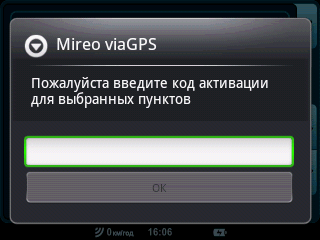
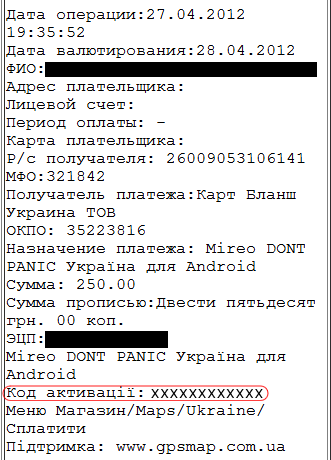
После окончания пробного 7-дневного периода для дальнейшего использования Mireo DON’T PANIC необходимо ввести в программе код активации карты Украины.
Безналичный расчет
Вы можете оформить заказ по телефону +380 (44) 390-81-31 либо по электронной почте. Мы вышлем вам счет-фактуру, который вы сможете оплатить в кассе отделения любого банка или с расчетного счета вашей фирмы. После получения оплаты мы вышлем вам код в удобной для вас форме.
Все торговые марки, упомянутые на сайте, являются собственностью их законных владельцев.
© 2005–2016 «Карт Бланш Украина»